子どもにスマホを持たせるとき、料金と同じくらい気になるのが「安全に使えるのか」という不安です。
連絡用に持たせたい。位置情報も確認できると安心。でも、ゲームや動画ばかりになったら困る。夜遅くまでスマホを触るようになったらどうしよう。そう考えると、スマホを渡す前に少し身構えてしまいます。
わが家でも、子ども用スマホは「持たせるかどうか」だけではなく、「どう使う約束にするか」を先に考えました。スマホ本体やSIMを用意しても、家庭ルールがないまま渡すと、あとから注意することが増えやすいからです。
この記事では、子どものスマホを見守るために確認したい設定と、家庭で決めておきたいルールを整理します。Androidのファミリーリンク、iPhoneのスクリーンタイムの考え方にも触れますが、細かい画面名は変わることがあるため、最終確認は公式ヘルプで行ってください。
結論: スマホを渡す前に「時間・アプリ・位置情報・家庭ルール」を決める
子どものスマホ管理は、アプリを入れれば終わりではありません。
| 確認すること | 見るポイント | 目的 |
|---|---|---|
| 時間制限 | 1日の利用時間、寝る前の利用 | 使いすぎを防ぐ |
| アプリ制限 | ゲーム、動画、SNS、課金アプリ | 年齢に合わない利用を防ぐ |
| 位置情報 | 登下校、習い事、外出時の確認 | 連絡が取れないときの安心材料にする |
| 家庭ルール | 使う場所、使わない時間、困ったときの相談 | 親子でもめにくくする |
最初から細かく縛りすぎる必要はありません。ただ、最低限「夜は使わない」「勝手にアプリを入れない」「困ったら親に言う」くらいは、スマホを渡す前に決めておくと安心です。
ファミリーリンクでできること
Androidスマホを子ども用に使う場合、Googleのファミリーリンクが候補になります。
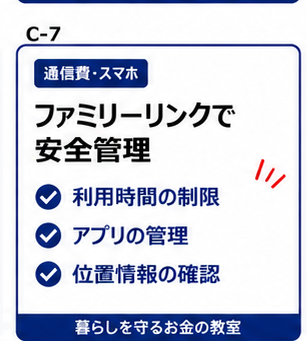
ファミリーリンクでは、子どものGoogleアカウントを保護者が管理し、利用時間やアプリの制限、位置情報の確認などを行えます。Google公式ヘルプでも、スクリーンタイム、アプリ制限、位置情報、Google PlayやYouTubeなどのコンテンツ管理が案内されています。
画面時間を決める
まず決めたいのは、1日にどのくらい使ってよいかです。
連絡用スマホなら、長時間使う前提ではありません。最初は短めに設定し、実際の使い方を見て調整するくらいで十分です。
大事なのは、制限時間そのものよりも「何のために制限するか」を子どもに伝えることです。勉強や睡眠の時間を守るため、家族で話す時間を残すため、と理由を言葉にしておくと、ただ取り上げられている感覚になりにくいです。
アプリごとに制限する
子ども用スマホでは、すべてのアプリを同じように制限するより、必要なアプリと遊びのアプリを分ける方が現実的です。
連絡用のLINE、地図、家族との通話に使うアプリは必要です。一方で、ゲームや動画アプリは時間を決めて使う方が管理しやすくなります。
Googleの公式ヘルプでは、ファミリーリンクからアプリごとの時間制限を設定できることが案内されています。画面名は変わることがあるため、実際に設定するときは公式手順を確認してください。
位置情報を確認する
位置情報は、子どものスマホを持たせる大きな理由のひとつです。
登下校、習い事、友達と出かけたときなど、すぐに電話がつながらない場面でも、おおよその場所が分かると安心できます。
ただし、位置情報は便利な反面、親が見すぎると子どもが窮屈に感じることもあります。わが家では「困ったときの安心材料」として考え、日常的に細かく監視するためのものにはしない、という考え方が合いやすいと思っています。
見守り設定の考え方
位置情報や時間制限は、子どもを疑うためではなく、スマホを安全に使い始めるための補助として使うと親子で話しやすくなります。
iPhoneならスクリーンタイムを確認する
子どもにiPhoneを使わせる場合は、Appleのスクリーンタイムが中心になります。
Apple公式サポートでは、子どものスクリーンタイム設定として、休止時間、アプリ使用時間の制限、通信相手、コンテンツ制限などが案内されています。
休止時間を決める
休止時間は、スマホを使わない時間帯を決める考え方です。
特に寝る前のスマホは、親子でトラブルになりやすいところです。夜はリビングに置く、寝室に持ち込まない、決まった時間以降は使わないなど、機能制限と家庭ルールをセットにすると続けやすくなります。
アプリの利用時間を決める
iPhoneでも、アプリカテゴリや個別アプリに制限をかけられます。
ゲームや動画だけを制限し、連絡に必要なアプリは使えるようにするなど、家庭の使い方に合わせて設定します。最初から完璧に決めるより、1週間使ってみて、使いすぎているアプリを見直す方が現実的です。
通信相手やコンテンツを制限する
スマホの安全管理では、時間だけでなく、誰と連絡できるか、どんなコンテンツに触れるかも大切です。
年齢に合わないサイトやアプリ、知らない相手とのやりとりを不安に感じる場合は、スクリーンタイムの制限項目を確認しておきます。
スマホを渡す前に決めたい家庭ルール
見守りアプリや制限機能は便利ですが、家庭ルールがないと「なぜ制限されるのか」が子どもに伝わりにくくなります。
スマホを渡す前に、親子で話しておきたいのは次のようなことです。
- スマホを使う目的
- 使ってよい時間帯
- 寝る前の置き場所
- 勝手にアプリを入れないこと
- 困ったメッセージや知らない相手が出たときの相談先
- 位置情報を見る理由
ここを曖昧にしたまま渡すと、あとから「聞いていない」「友達は使っている」となりやすいです。最初に全部を細かく決める必要はありませんが、家族として大事にしたい線引きは共有しておくと安心です。
制限しすぎないために気をつけたいこと
安全管理というと、つい強く制限したくなります。
ただ、子どもにとってスマホは、連絡手段であり、調べものの道具であり、友達とのつながりでもあります。何でも禁止にすると、かえって隠れて使いたくなることもあります。
わが家では、スマホを「自由に使ってよいもの」ではなく、「家族でルールを決めて使うもの」と考える方が合いやすいと感じています。
最初はゆるめに始めて、困ったら調整する
最初から細かく制限しすぎると、親も管理が大変になります。
まずは、寝る前の利用、アプリ追加、ゲームや動画の時間など、困りやすいところだけ決めます。そのうえで、実際に使ってみて問題が出たら調整する方が続けやすいです。
理由を説明してから制限する
同じ時間制限でも、「ダメだからダメ」と言われるのと、「寝不足になると次の日がつらいから、夜は使わないようにしよう」と説明されるのでは受け取り方が違います。
制限は親の都合ではなく、子どもがスマホと上手に付き合うためのものだと伝えることが大切です。
料金やSIM選びは別記事で確認する
見守り設定と一緒に考えたいのが、スマホ代やSIM選びです。
ただし、この記事では安全管理を中心にしています。料金を安くする方法や、子どもに合う格安SIMの選び方は、別記事で詳しく整理しています。
子どものスマホ見守りでよくある質問
ファミリーリンクを入れれば安全ですか?
ファミリーリンクは便利ですが、入れればすべて安全になるわけではありません。
時間制限やアプリ制限は助けになりますが、知らない相手から連絡が来たとき、困った画面が出たとき、課金したくなったときにどうするかは、家庭で話しておく必要があります。機能と会話をセットにする方が安心です。
位置情報を見るのはやりすぎですか?
目的によります。
登下校や習い事の確認、連絡が取れないときの安心材料として使うなら、見守りとして役立ちます。一方で、いつも細かく確認し続けると、子どもが監視されているように感じることもあります。事前に「何のために見るのか」を話しておくと使いやすくなります。
ゲームや動画は完全に禁止した方がいいですか?
家庭の考え方によりますが、完全禁止よりも時間や場所を決める方が続けやすいことがあります。
たとえば、宿題が終わってから、リビングで、決めた時間だけ使う。こうしたルールにすると、親も確認しやすく、子どもも納得しやすくなります。
AndroidとiPhoneではどちらが見守りしやすいですか?
Androidはファミリーリンク、iPhoneはスクリーンタイムを使う形になります。
どちらが絶対に良いというより、親が管理しやすい端末、家に余っている端末、子どもの使い方に合う端末を選ぶのが現実的です。端末代やSIM選びも含めて考えるなら、料金記事や端末選びの記事もあわせて確認してください。
まとめ: 見守り設定は、スマホを安全に始めるための土台になる
子どもにスマホを持たせるとき、料金や端末選びだけでなく、安全管理も一緒に考えると安心です。
ファミリーリンクやスクリーンタイムを使えば、時間制限、アプリ制限、位置情報、コンテンツ制限などを管理できます。ただし、機能だけで全部を解決しようとすると、親も子どもも疲れてしまいます。
大切なのは、スマホを渡す前に家庭ルールを話しておくことです。なぜ時間を決めるのか、なぜ位置情報を見るのか、困ったときは誰に相談するのか。ここを共有しておくと、スマホをただ制限する道具ではなく、家族で安心して使う道具にしやすくなります。
まずは、時間・アプリ・位置情報・寝る前の置き場所から決めてみてください。細かい設定はあとから変えられます。最初から完璧にするより、親子で話しながら少しずつ整えていく方が、長く続けやすいです。