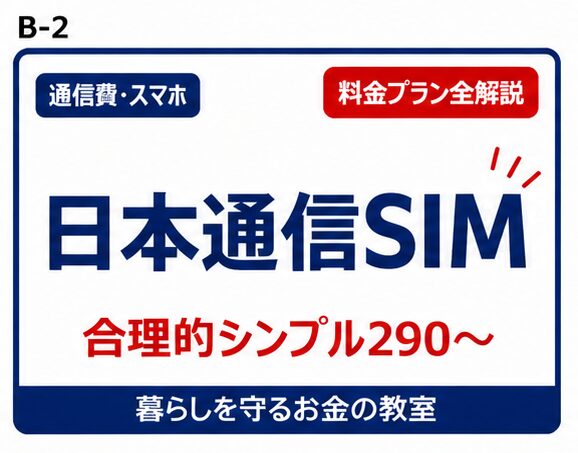
「月290円台の格安SIMで、本当に連絡や位置情報の確認ができるのだろうか」と不安に感じる方もいると思います。我が家では、長女が小学2年生のときから日本通信SIMの合理的シンプル290プランを使い始め、現在は子ども2人の回線を約4年使っています。
子どもたちの利用量は月100〜500MBほどです。外出時の位置情報確認、家族とのLINE、少しGoogle検索をする程度なので1GBで足りています。通信速度は利用場所や時間帯で変わりますが、我が家の使い方ではLINEも位置情報も問題なく利用できています。
この記事では、現在申し込める料金プラン、2026年に変更された本人確認、SIMカードとeSIMの違い、APN設定まで順番に整理します。
あわせて読みたい
日本通信SIMの料金プランを比較
2026年7月時点で、音声通話に対応する主なプランは3つです。料金だけでなく、毎月使うデータ量と電話のかけ方で選びます。
| プラン | 月額基本料(税込) | データ量 | 基本料に含まれる通話 |
|---|---|---|---|
| 合理的シンプル290プラン | 290円 | 1GB | なし |
| 合理的みんなのプラン | 1,390円 | 20GB | 5分かけ放題または月70分無料通話 |
| 合理的50GBプラン | 2,178円 | 50GB | 5分かけ放題または月70分無料通話 |
無料通話を超えた国内通話料は30秒11円です。音声通話対応プランでは、データ量を1GBあたり220円で追加できます。
合理的シンプル290プラン
Wi-Fiを使う時間が長く、外では連絡や位置情報確認が中心の人に向いています。基本料は月290円ですが、実際の請求にはユニバーサルサービス料などが加わるため、我が家では月293円になることがあります。
子ども2人は家族とのLINE連絡が中心で、毎月1GB以内に収まっています。一方、外出先で動画を見る、テザリングを使う、地図や検索を長時間使う場合は1GBを超えやすいため、利用量を確認して選ぶ必要があります。
通話が必要な場合は、5分かけ放題または月70分無料通話を月390円、通話かけ放題を月1,600円で追加できます。
合理的みんなのプラン
月20GBと、5分かけ放題または月70分無料通話が月1,390円に含まれます。妻がこのプランを使っており、外出先での通信と日常の電話をまとめたい使い方に合っています。
データ容量と通話の両方が必要で、50GBまでは使わない人が比較しやすいプランです。無料通話を選択しない場合は、月70分無料通話が初めから付与されると公式に案内されています。
合理的50GBプラン
月50GBと、5分かけ放題または月70分無料通話が月2,178円に含まれます。動画視聴やテザリングが多い人向けです。無料通話を超えた分は30秒11円で、通話かけ放題は月1,200円で追加できます。
旧記事では「通話は従量制」とだけ記載していましたが、現在は基本料に無料通話が含まれています。
合理的かけほプランは新規申込を終了
月2,728円で通話かけ放題が使える合理的かけほプランは、2025年12月4日で新規申込を終了しました。現在は、合理的シンプル290プランに通話かけ放題を追加すると、3GB利用時でも旧かけほプランより安いと公式ページで案内されています。
これから契約する場合は、現在申し込める3プランと通話オプションから選びます。
通話料金とオプションで確認したいこと
- 国内通話料は30秒11円
- シンプル290では、5分かけ放題または月70分無料通話を月390円で追加可能
- みんなのプランと50GBプランは、5分かけ放題または月70分無料通話を選択可能
- 留守番電話は月330円、キャッチホンは月220円
- LINEなどデータ通信を使う通話は、電話回線の通話料とは別
我が家の子ども用回線では、家族との通話をLINEにしているため通常の電話料金はほとんど発生していません。ただし、学校、病院、店舗などへ電話する機会が増えたら、通話オプションを付けた方が管理しやすくなります。
SIMカードとeSIMはどちらを選ぶ?
| 比較点 | SIMカード | eSIM |
|---|---|---|
| 使い始めるまで | 発送・受け取り後に開通 | 審査と開通案内後に端末へ設定 |
| 端末での作業 | SIMカードを差し替える | eSIMプロファイルを設定する |
| 対応端末 | 対応バンドとSIMロックを確認 | eSIM対応とEIDを確認 |
| スターターパック | 申込コードを利用可能 | 公式案内に沿ってアプリから申込 |
eSIMは郵送を待たずに進められますが、必ず即日で開通するとは限りません。公式案内では、10時〜20時に申込が完了した場合は1時間以内、20時以降は翌日11時までが目安です。申込内容の確認やMNP手続きの状況によって、さらに時間がかかることがあります。
対応端末を一律に判断せず、申し込み前に日本通信SIMのeSIM対応端末一覧を確認してください。
我が家では、SIMカードとeSIMの両方を使っています。子どもが使うAQUOSとXperiaではSIMカード、楽天ミニではeSIMを選びました。楽天ミニは端末の仕様上eSIMを使う機種だったため、端末に合わせて選んでいます。
デュアルSIM対応端末で利用したこともあります。回線を使い分けられる一方、データ通信に使う回線を端末側で選ぶなど、設定項目は増えました。利用できるSIMの種類や組み合わせは端末ごとに異なるため、申し込み前に端末の仕様と日本通信SIMの対応端末案内を確認してください。
2026年の日本通信SIM申し込み手順
我が家が日本通信SIMを契約したのは、現在の本人確認方式へ変わる前です。そのため、ここで紹介する現在の申し込み手順は、2026年8月時点の日本通信SIM公式情報をもとに整理しています。実際の画面や必要な操作は、申し込み前に公式サイトで最新情報を確認してください。
2026年3月25日以降、本人確認書類を撮影してアップロードする方法は終了しました。現在は、スマートフォン版の日本通信アプリからマイナンバーカードを読み取って申し込みます。
ここでいうeKYCは、スマートフォンを使ったオンライン本人確認のことです。日本通信SIMでは、マイナンバーカードの電子証明書を利用します。
STEP1 必要なものを準備する
- 日本通信アプリ
- マイナンバーカード
- 署名用電子証明書暗証番号
- 券面事項入力補助用暗証番号
- マイナンバーカードを読み取れるNFC対応スマートフォン
- 契約者本人名義のクレジットカードまたは対象のデビットカード
- Wi-Fiなどのインターネット接続
- メールアドレス
- MNPを利用する場合は、現在の回線名義と契約者名義の確認
マイナンバーカードの暗証番号を連続して間違えるとロックされるため、事前に確認してから進めます。
STEP2 日本通信アプリを登録する
アプリをインストールし、マイナンバーカードを読み取って本人確認を行います。氏名、住所、生年月日などはカードから読み込まれます。
2026年6月以降はアプリの認証方式も更新されています。機種変更、アプリの再インストール、住所や氏名の変更後などは、再登録や情報更新が必要になる場合があります。
STEP3 プランとSIMの種類を選ぶ
アプリの「プランを申込む」から、料金プラン、SIMカードまたはeSIM、通話オプションを選びます。スターターパックを購入した場合は、申込コードの期限を確認して入力します。
未成年は契約者になれません。子ども用回線は保護者名義で申し込みます。MNPを使う場合も、現在の携帯会社で回線名義を保護者へそろえておく必要があります。
複数回線は1回線ずつ申し込みます。同一名義で音声通話とデータ専用を各5回線まで契約でき、2回線目以降は契約者情報の再入力が不要と案内されています。
我が家が約4年前に子ども2人分を申し込んだときは、2回線目の方が迷わず進められました。同じ端末を使い、1回線目で経験した作業をもう一度行ったためです。現在の本人確認方法や入力画面は当時と異なる可能性があるため、最新の手順は公式サイトで確認してください。
STEP4 SIMカードの受け取りまたはeSIMの開通を行う
SIMカードは発送後に受け取り、マイページで開通操作をします。eSIMは開通案内後に端末へeSIMを設定します。MNPを使う場合は、転出元の手続き状況によって開通までの時間が変わります。
STEP5 ネットワーク設定をする
SIMカードを挿した、またはeSIMを設定した後、AndroidはAPNを登録し、iPhoneは公式のAPN構成プロファイルをインストールします。
APN設定の方法
AndroidのAPN設定
2026年7月時点の公式設定値は次のとおりです。旧記事に記載していた 「dm.jpc」 ではありません。
| 設定項目 | 設定値 |
|---|---|
| 名前 | NihonTsushin(任意の分かりやすい名前) |
| APN | dm.jplat.net |
| ユーザー名 | jci@jci |
| パスワード | jci |
| 認証タイプ | PAPまたはCHAP |
上記以外の項目は変更しません。保存後に作成したAPNを選び、スマートフォンを再起動してからWi-Fiを切り、通信できるか確認します。
我が家では一度、設定を終えたはずなのに通信できませんでした。原因は、APNを作成しただけで、そのAPNを選択していなかったことです。Androidでは、APNを保存した後に一覧へ戻り、作成したAPNを選んで有効にする操作が必要でした。作成と選択が別の操作になっているため、入力した値が正しくてもつながらないことがあります。
ここから先は我が家で実際に起きたことではなく、つながらないときに一般的に確認される項目です。上から順に見ていくと原因を絞りやすくなります。
- 作成したAPNが「選択されている」状態か(作成しただけになっていないか)
- APN名やユーザー名に余分な空白や全角文字が入っていないか
- Wi-Fiを切って、モバイル通信だけの状態で試したか
- 端末を再起動したか
- 機内モードを一度オンにして戻したか
これらを試しても解決しない場合は、入力値と端末ごとの設定手順を日本通信SIMの公式案内で確認してください。
iPhoneのAPN設定
iPhoneはWi-Fiへ接続し、Safariで日本通信SIMの公式設定ページを開いてAPN構成プロファイルをダウンロードします。「設定」からダウンロード済みのプロファイルを選び、インストール後に再起動します。
iOSはAPN構成プロファイルを1つしか保存できません。他社の構成プロファイルが残っている場合は、公式手順を確認して先に削除します。
日本通信SIMを4年使って感じたこと
よかった点
- 子ども2台の基本料を月600円前後に抑えられている
- 月100〜500MB程度の利用なら1GBで余裕がある
- LINEの連絡と位置情報確認は、我が家の利用環境で問題なく使えている
- ドコモ回線の提供エリアで利用できる
- 子どもの利用量が増えたら、上限を変更して対応できる
注意したい点
- 通信速度は利用場所、時間帯、混雑状況で変わる
- 外出先で動画を見る子どもは1GBを超えやすい
- 未成年名義では契約できない
- 申し込みにはマイナンバーカードと対応スマートフォンが必要
- 店舗で任せるのではなく、アプリと端末での設定が中心
- LINEでは年齢確認とID検索を利用できない
我が家では、子どもがスマホゲームに興味がなく、動画や詳しい検索はPCを使うようにしているため、1GBで困ったことはありません。ただし、この使い方がすべての家庭に合うわけではありません。契約前に、現在のスマートフォンで1か月に何GB使っているかを確認するのが確実です。
日本通信SIMが向いている人・向いていない人
向いている人
- Wi-Fi中心で、外出時のデータ利用が少ない
- 子どもの連絡用や位置情報確認用として使いたい
- 毎月のデータ使用量に合うプランを選べる
- アプリでの申し込みと端末設定を自分で進められる
- 通話方法に合わせてオプションを選びたい
向いていない人
- マイナンバーカードを用意できない
- 申込や初期設定を店舗で対面サポートしてほしい
- 混雑時間帯を含めて常に一定の通信速度を求める
- 50GBを大きく超えて使う
まとめ
日本通信SIMは、使うデータ量と通話量を分けて考えると選びやすい格安SIMです。我が家の子ども用回線では、外出時の連絡と位置情報確認が中心なので、合理的シンプル290プランを約4年使い続けています。
一方、2026年は申し込み方法が大きく変わりました。現在は日本通信アプリ、マイナンバーカード、NFC対応スマートフォンを使った本人確認が必要です。以前のように運転免許証を撮影してアップロードする方法では申し込めません。
まず現在のデータ使用量と通話時間を確認し、1GB、20GB、50GBのどこに近いかを見ます。そのうえでSIMカードかeSIMを選び、公式の最新手順に沿って申し込めば、料金だけで選んで後悔する可能性を減らせます。