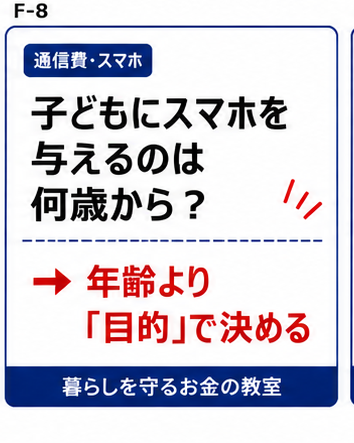
「子どもにスマホを持たせるなら、何歳からがいいんだろう」
この悩みは、年齢だけで答えを出そうとするとかなり迷います。小学2年生では早い気もするし、中学生まで待つと連絡手段がなくて不安な場面もあります。友達が持ち始めると、本人から「自分も欲しい」と言われることもありますよね。
わが家でも、最初から「何歳になったら渡す」と決めていたわけではありません。習い事や外出時の連絡、位置情報の確認、家庭でのルールづくりを考えながら、必要になったタイミングで少しずつ使わせる形にしました。
この記事では、子どものスマホを「何歳から持たせるか」ではなく、「何のために持たせるか」「どこまで使わせるか」「家庭でどんなルールを決めるか」という順番で整理します。
結論:子どものスマホは年齢だけでなく、目的とルールで決める
子どもにスマホを持たせる時期に、全家庭共通の正解はありません。
ただし、判断しやすい順番はあります。まず「連絡用として必要か」、次に「見守りや位置情報の確認が必要か」、最後に「調べもの・友達との連絡・学習など、使う範囲をどこまで広げるか」を考えると、家庭に合った答えを出しやすくなります。
| 時期 | 考え方 | おすすめの始め方 |
|---|---|---|
| 小学校低学年 | 一人で外出する機会があるかを重視 | 連絡・位置確認に絞る |
| 小学校高学年 | 習い事、友達との連絡、行動範囲の広がりを確認 | 家庭ルールを決めてスマホを渡す |
| 中学生 | 部活、塾、友人関係で必要性が高まりやすい | 親が管理しつつ本人の判断も育てる |
| 高校生以降 | 自立に向けて本人管理へ少しずつ移行 | 料金や使い方も一緒に確認する |
大切なのは、「何歳だからOK」「何歳だからNG」と決めつけないことです。同じ小学3年生でも、習い事で一人移動がある子と、ほとんど家族と一緒に行動する子では必要性が変わります。
子どもにスマホが必要になりやすいタイミング
スマホを持たせるか迷ったときは、年齢よりも生活の変化を見た方が判断しやすいです。
習い事や塾で一人移動が増えたとき
習い事や塾、友達の家、公園など、子どもだけで移動する時間が増えると、連絡手段の必要性が高まります。
「今どこにいる?」「迎えに行く時間が変わった」「帰りが少し遅れる」など、ちょっとした連絡ができるだけでも親の不安はかなり減ります。低学年であっても、一人で動く時間があるなら、スマホやキッズケータイを検討する理由になります。
親の帰宅時間や送迎時間が不規則なとき
共働きやシフト勤務などで、親の帰宅時間が日によって変わる家庭では、子どもと直接連絡できる手段があると安心です。
わが家でも、最初は「スマホを自由に使わせたい」というより、「連絡が取れる状態を作りたい」という気持ちの方が強かったです。子どもに持たせるスマホを、最初から娯楽用にしないことがポイントです。
友達との連絡が必要になってきたとき
高学年から中学生になると、友達との連絡手段としてスマホが必要になる場面が増えます。
ただ、ここでいきなり自由に使わせると、LINE、ゲーム、動画、SNSの使い方でトラブルになりやすいです。友達との連絡が目的なら、「誰と連絡してよいか」「何時まで使ってよいか」「困ったときは親に見せるか」を先に決めておくと、渡した後の不安が小さくなります。
年齢別に見るスマホの持たせ方
小学校低学年は「連絡用」に絞る
小学校低学年でスマホを持たせるなら、機能を絞るのが現実的です。
LINE、通話、位置情報の確認など、親子の連絡に必要な機能だけにして、動画やゲームは最初から自由にしない方が管理しやすくなります。スマホというより「連絡用の道具」として渡すイメージです。
わが家でも、子ども用スマホは最初からゲームや動画目的ではありませんでした。画面が小さいスマホで長く調べものをするより、家ではパソコンを使ってほしいという考えもあります。
小学校高学年は「使い方を一緒に決める」段階
高学年になると、子ども自身の行動範囲が広がります。友達との約束、習い事、学校行事など、スマホがあると便利な場面も増えます。
この時期は、親が一方的に禁止するよりも、「なぜこのルールが必要なのか」を一緒に話した方が続きやすいです。
- 夜は何時まで使うか
- 知らない人から連絡が来たらどうするか
- 課金やアプリ追加は親の確認を通すか
- 友達とのやり取りで困ったら相談できるか
紙に書いてリビングに貼るほど厳密でなくても、最初に親子で共通認識を作っておくことが大切です。
中学生は「親の管理」と「本人の判断」を両方育てる
中学生になると、部活、塾、友人関係などでスマホの必要性はさらに高まります。
ただし、中学生になったから完全に本人任せでよい、というわけではありません。利用時間、アプリ、SNS、課金、写真の扱いなど、まだ親が見守った方がよい部分は多いです。
一方で、いつまでも親が全部決めてしまうと、本人が自分で判断する力も育ちにくくなります。「なぜ夜遅くまで使わない方がよいのか」「なぜ知らない人とやり取りしない方がよいのか」を話しながら、少しずつ本人管理へ移していくのが現実的です。
スマホを渡す前に決めておきたい家庭ルール
スマホを持たせるかどうかより、持たせた後のルールづくりの方が大事です。
使う時間を決める
最初に決めたいのは、使う時間です。
特に寝る前のスマホは、だらだら使い続けやすいところです。わが家なら、夜は決まった時間にリビングで充電する、寝室には持ち込まない、食事中は触らない、といったルールを先に決めます。
細かいルールを作りすぎると続きませんが、「寝る前」「食事中」「学校に行く前」など、トラブルになりやすい時間帯だけは先に決めておくと安心です。
アプリ追加と課金のルールを決める
アプリ追加や課金は、子どもスマホで特に注意したいところです。
ゲームそのものが悪いわけではありませんが、無料アプリでも課金や広告、外部リンクがあることがあります。アプリを入れる前に親が確認する、課金は必ず親の許可を取る、勝手にアカウントを作らない、というルールは早めに決めておきたいです。
困ったときに親へ相談する約束をする
スマホのトラブルは、子どもが一人で抱え込むと大きくなりやすいです。
知らない人から連絡が来た、友達とのやり取りで嫌な気持ちになった、変な画面が出た、課金画面が出た。こうしたときに「怒られるかも」と思って隠してしまうと、親が気づくのが遅れます。
最初から「困ったら怒るためではなく、一緒に解決するために見せてね」と伝えておくと、スマホを渡した後の安心感が変わります。
見守り設定はSIMではなく端末側で考える
格安SIMを使う場合でも、見守り設定はできます。
見守りというと、携帯会社の子ども向けサービスを思い浮かべるかもしれません。ただ、AndroidならGoogleファミリーリンク、iPhoneならスクリーンタイムを使うことで、利用時間やアプリ、位置情報などを管理しやすくなります。
| 端末 | 主な見守り方法 | できることの例 |
|---|---|---|
| Android | Googleファミリーリンク | 利用時間、アプリ承認、位置情報の確認など |
| iPhone | スクリーンタイム | 利用時間、アプリ制限、休止時間、連絡先管理など |
見守り設定は、スマホを渡してから慌てて入れるより、最初に設定してから渡した方がスムーズです。
特に小学生のうちは、スマホを自由に渡すというより、「親が見守れる状態で少しずつ使う」と考えた方が、子どもも親も安心しやすいです。
あわせて確認したい
見守り設定を詳しく知りたい場合は、ファミリーリンクやスクリーンタイムの設定手順を先に確認しておくと、スマホを渡す前の準備がしやすくなります。
費用を抑えるなら、連絡用は小さく始める
子どもスマホで不安になりやすいのが、毎月の料金です。
ただ、連絡用として始めるなら、最初から大容量プランにする必要はありません。家ではWi-Fiを使い、外ではLINE、通話、位置情報確認が中心なら、小さな容量から始めても足りる家庭はあります。
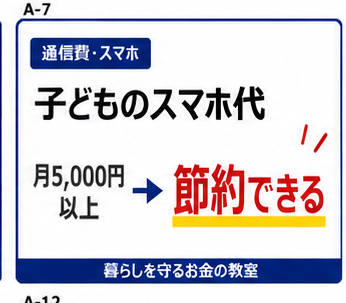
わが家では、子ども用スマホに日本通信SIMの合理的シンプル290プランを使っています。公式ページでは、2026年6月時点で月額基本料290円、1GBのプランとして案内されています。
実際には、ユニバーサルサービス料などを含めて請求額が数円上がることがあります。わが家では月293円ほどで使えており、子どもの連絡用としてはかなり負担を抑えられています。
ただし、1GBはあくまで小容量です。外出先で動画を見る、調べものが多い、テザリングも使う、といった使い方なら足りない可能性があります。その場合は、5GB前後のプランや、より大容量のプランも候補になります。
料金で迷う場合はこちら
子ども用SIMをどれにするかは、年齢よりも使い方で変わります。連絡用、見守り用、外出先での調べもの用など、目的別に整理した記事もあわせて確認してください。
iPhoneかAndroidかは、家庭の優先順位で決める
子どもにスマホを持たせるとき、「iPhoneがいいのか、Androidで十分なのか」も迷いやすいポイントです。
子ども本人はiPhoneを欲しがるかもしれません。ただ、連絡用・見守り用から始めるなら、必ずしも高い端末を選ぶ必要はありません。
AndroidでもLINE、通話、位置情報確認、アプリ制限などはできます。親のお古のスマホや、状態のよい中古スマホを使えば、端末代をかなり抑えられます。
一方で、家族全員がiPhoneを使っていて、ファミリー共有やスクリーンタイムでまとめて管理したい場合は、iPhoneの方が扱いやすい家庭もあります。
ここも「どちらが正解か」ではなく、端末代、管理のしやすさ、家族が使い慣れているかで決めるのがよいと思います。
スマホをまだ持たせない選択もあり
スマホは便利ですが、必要性がまだ低いなら急いで持たせなくても大丈夫です。
たとえば、子どもだけで外出する機会が少ない、親との連絡手段がほかにある、動画やゲームの管理にまだ不安がある、という家庭なら、もう少し様子を見る選択も自然です。
その場合でも、いきなりスマホを渡す前に、家庭ルールだけ先に話しておくのはおすすめです。
- スマホは何のために使うものか
- 勝手に課金しないこと
- 知らない人とやり取りしないこと
- 困ったら親に見せること
- 夜は使いすぎないこと
こうした話を先にしておくと、実際に持たせるタイミングが来たときに、親子で落ち着いて始めやすくなります。
向いている家庭・まだ急がなくてもよい家庭
スマホを持たせる検討をしてよい家庭
- 習い事や塾で一人移動がある
- 親の帰宅や送迎時間が日によって変わる
- 位置情報を確認できると安心できる
- 連絡用として月額を抑えて始めたい
- 家庭ルールを親子で話し合える
まだ急がなくてもよい家庭
- 子どもだけで外出する機会がほとんどない
- 動画やゲームの使いすぎが強く心配
- 家庭ルールを決める前に本人が強く欲しがっているだけ
- 親側が見守り設定をまだ準備できていない
- 連絡手段がキッズケータイなどで足りている
「周りが持っているから」だけで決めると、あとからルールづくりで苦労しやすいです。必要性があるか、家庭で管理できるかを見てから始める方が安心です。
関連スポーク記事
このページでは、子どもスマホを持たせる年齢と必要性を中心に整理しました。具体的な選び方や安全設定は、次の記事で詳しく確認できます。
- 子ども用格安SIMの選び方
- ファミリーリンクで子どものスマホを安全管理する方法
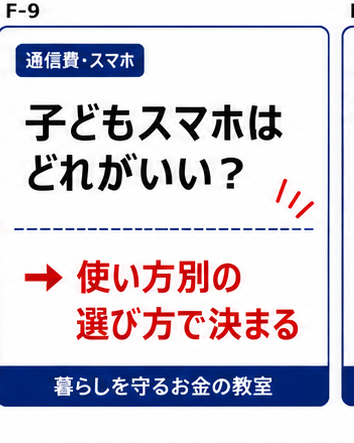
- 子どもスマホの使い方別の選び方
- 格安SIM比較ハブ
- 子ども用に中古スマホを選ぶときの注意点
- 子どもにiPhoneは必要?Androidで十分な理由
FAQ
子どもにスマホを持たせるのは小学生では早いですか?
小学生だから必ず早い、とは言い切れません。習い事や塾、一人での外出があるなら、低学年でも連絡用として必要になる家庭はあります。
ただし、小学生に渡す場合は、自由に使わせるスマホではなく、連絡・位置情報・必要なアプリに絞って始める方が安心です。年齢よりも、使う目的と家庭ルールが決まっているかを見て判断するとよいです。
子どもスマホはキッズケータイとどちらがよいですか?
低学年で連絡と位置確認だけできればよいなら、キッズケータイでも十分な場合があります。
一方で、LINEを使いたい、家族と同じアプリで連絡したい、将来的に調べものや学習にも使いたいなら、スマホの方が使いやすいです。最初から自由に使わせるのではなく、スマホに制限をかけてキッズケータイに近い使い方から始める方法もあります。
子ども用スマホの料金はいくらくらい見ればよいですか?
連絡用に絞るなら、月数百円から始められるプランもあります。わが家では、日本通信SIMの合理的シンプル290プランを使い、請求額は月293円ほどです。
ただし、外出先で動画を見る、調べものが多い、通話が多い場合は、より容量や通話オプションのあるプランを選んだ方が使いやすいこともあります。料金だけでなく、実際の使い方で選ぶのが大切です。
スマホを渡す前に最低限やることは何ですか?
最低限、利用時間、アプリ追加、課金、知らない人との連絡、困ったときの相談ルールは決めておきたいです。
加えて、AndroidならGoogleファミリーリンク、iPhoneならスクリーンタイムなど、端末側の見守り設定をしてから渡すと安心です。スマホを渡した後に慌てて設定するより、最初に親が確認できる状態を作っておく方がトラブルを減らしやすくなります。
まとめ:何歳からより、何のために持たせるかを決めよう
子どものスマホは、「何歳からなら正解」と決められるものではありません。
一人で外出する機会がある、親と連絡を取りたい、位置情報を確認したい。そうした目的がはっきりしているなら、小学生でも連絡用として始める価値はあります。反対に、必要性がまだ低いなら、周りに合わせて急いで持たせる必要はありません。
わが家では、子ども用スマホを娯楽用ではなく連絡用として始めました。親のお古のスマホを使い、日本通信SIMの小容量プランにしたことで、端末代も月額料金もかなり抑えられています。
スマホを渡す前に、使う目的、家庭ルール、見守り設定、料金の目安を決めておけば、親も子どもも落ち着いて始めやすくなります。まずは「何歳から?」よりも、「わが家では何のために必要か?」を家族で話してみてください。