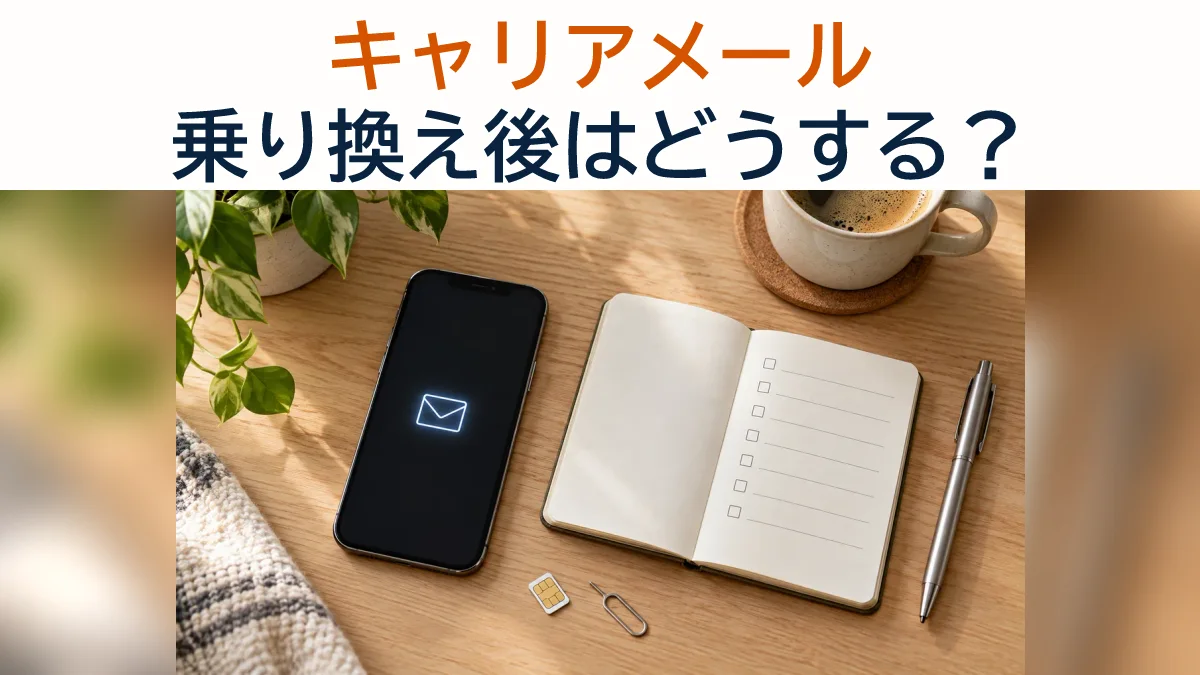
格安SIMへ乗り換えたいけれど、携帯会社のメールが使えなくなるのは困る。学校や習い事の連絡、買い物の通知、会員サイトの登録先を思い浮かべると、料金を調べるところで手が止まりますよね。
わが家は乗り換える前から連絡先をGmailにしていたので、携帯会社のメールは残しませんでした。回線を変えるときは、自分が今どのメールを使っているかを見ておきたいところです。この記事では、キャリアメールを残すか変えるかの判断、登録先の探し方、変更後の確かめ方を整理します。
この記事でわかること
- メールを当面残す方がよい場合と、変更を進めやすい場合
- 登録先を何から調べ、何をメモするか
- 変更が済んだと判断するための受信確認
メールを残すか変えるかは登録先で決める
結論は、大事な登録先を新しいアドレスへ変更できるなら移行を進め、変更が間に合わないものがあるなら、今の携帯会社のメール持ち運びサービスを調べる、という順番です。持ち運びは、回線を解約したあとも同じメールアドレスを使うためのサービス。電話番号を引き継ぐ手続きとは別に考えます。
メールを残せば、登録先の変更をあとに回せる(ただし利用料がかかる)
仕事で使っていて相手全員への案内が間に合わない、学校の登録変更に確認が必要、といった場合には、当面アドレスを維持する選択肢があります。乗り換えと登録先の変更を同時にやらなくて済むのが利点です。ただし、メールを残すサービスは有料なので、新しい格安SIMの料金とは別に利用料がかかります。
「残せるなら何も調べなくてよい」と考えるのは注意したいところ。申込期限、使えるアカウント、支払方法、端末側の設定を公式ページで確認してください。例えばドコモ回線を解約する場合、ドコモメール持ち運びの利用条件には解約後31日以内の申込が含まれています。解約と同時の申込方法も案内されています。これはドコモの条件で、別の会社へそのまま当てはめません。ドコモメール持ち運びの利用条件と申込方法(2026年10月4日確認)。
変えるなら、旧メールを受け取れる間に作業する
登録先を別のアドレスへ移す場合は、会員サイトの変更操作や、連絡相手への案内が必要です。「メールアドレスを新しく作った」だけでは、今までの登録先は変わりません。新しい受信箱を開けることと、大事な連絡がそちらへ届くことを分けて確かめましょう。
変更の確認メールが旧アドレスへ届くサービスもあります。旧メールが使えるうちに手続きを進め、新アドレス側で確認を終えてから回線を切り替える方が、作業の途中で行き詰まりにくいです。登録先が多く手を付ける時間が取れない人は、持ち運びの条件を調べながら、重要なものから段階的に移す方法を考えましょう。
通知先・ログインID・復旧先を分けて書く
メールの使い道は「連絡が届く場所」だけではありません。同じアドレスが、会員サイトに入るための名前や、パスワードを忘れたときの連絡先になっていることもあります。ここを分けると、何を変えればよいのかが見えてくるでしょう。
受信箱と会員情報から登録先を探す
旧メールの受信箱で、学校・習い事、買い物、予約、会員登録などの通知を探します。差出人や件名を見ると、普段使う登録先を思い出しやすいでしょう。受信箱に見当たらないものもあるので、よく使うサービスの会員情報も開き、登録アドレスを確認します。
優先したいのは、見逃すと困る連絡と、メールが使えないと手続きが止まる登録先です。最近の買い物メールだけで一覧を終えず、たまにしか届かない更新案内や、家族ごとの連絡先も思い出してください。すべてを一晩で探し切ろうとせず、見つかったものを整理していく形で構いません。
表にはサービス名と作業の状態を書く
下の表は、登録先ごとに「何が旧メールに結び付いているか」と「どこまで確認したか」を残すためのものです。最初の欄には会員サイトや連絡元の名前、次の欄にはメールの用途を書きます。「変更方法」には会員情報画面、学校の担当窓口など、確認できた手続き先を記入してください。
「状態」は、未確認・手続き中・新アドレスで受信済みのように区別します。ログインIDと通知先を両方変える必要があるなら、行を分けると見落としにくいです。実際のアドレス、パスワード、認証コードはこの作業表へまとめて書かず、本人が普段使っている管理方法で扱いましょう。
| 登録先(説明用の例) | 旧メールの用途 | 変更方法 | 状態 |
|---|---|---|---|
| 学校の連絡サービス | 保護者への通知 | 登録画面か担当窓口を確認 | 変更方法が未確認 |
| 買い物の会員サイト | 通知先とログインID | 両方が変わるか会員情報で確認 | 新アドレスで受信確認待ち |
| 予約サービス | 予約通知と再設定の連絡先 | 登録変更後に案内を確認 | 新アドレスで受信済み |
これはサク家の実例ではなく、書き方の例です。「変更したつもり」と「確認が終わった」を分けることが、この表の役割。空欄があるときは、忘れたことにせず未確認と書いておきます。
登録先の変更は受信確認まで行う
作業は、使うサービスの正規の会員画面から進めます。メール内の案内だけに頼らず、普段使うアプリや公式サイトから開くと、どの設定を変えているか確かめやすいです。画面が難しいときは、変更方法の案内や問い合わせ先を確認しましょう。
新しいアドレスを普段の端末で受信できるようにする
新しいメールを用意したら、自分が使う端末で送受信できることを確かめます。家のパソコンでしか開けない状態だと、外出先で確認メールが必要になったときに困るかもしれません。スマホで確認する人は、そのスマホから受信箱を開けるかを見ます。
続いて、登録先の変更操作を行います。旧アドレスに承認の案内が来るのか、新アドレスに確認用リンクが来るのかは、サービスの画面に従ってください。確認操作が残っている間は、表を「手続き中」にします。保存ボタンを押しただけで完了と決めないのがポイントです。
確認メールが来ないときは再送を連打しない
受信できないときは、入力したアドレス、迷惑メールフォルダ、受信拒否の設定を確認します。別の家族のアドレスを入力していないかも見てください。入力の誤りがあるまま何度も再送すると、どのメールで確認すればよいか分かりにくくなります。
画面に有効期限や再送方法がある場合は、その案内に従います。原因が分からなければ「変更操作をしたが、確認メールを受け取れていない」と窓口へ伝えましょう。本人確認に必要な情報は相手の正規窓口だけへ渡し、家族に手伝ってもらうときも、認証コードを不用意に共有しないようにします。
通知先を変えてもログイン名は変わらないことがある
受信先を変更したあと、ログイン画面では旧アドレスを使うサービスもあります。旧アドレスの文字列がログイン名として残ることと、旧メールで受信できる必要があることは別です。会員情報のどの欄を変更したか、案内にどのように書かれているかを見直してください。
パスワード再設定や重要な通知が新アドレスへ届くかも確認したい点です。確認のためにわざと何度も再設定をする必要はありません。設定画面で復旧先を確かめ、サービスが用意する確認方法を使います。ログインできることだけで、メール移行が全部済んだとは判断しません。
家族の切り替え前に未確認の登録先を確かめる
家族で乗り換える場合、代表者が自分の登録先だけを整理しても、ほかの人の準備は終わりません。親の仕事用、家族の買い物用、保護者連絡用では、急ぐ作業が違います。使う本人が登録先を確認し、手伝う人は表の見方や操作を補助する形が進めやすいでしょう。
同じ携帯会社でも、必要なメールの数や用途が同じとは限りません。「家族分もまとめて残す」か「全員変える」かの二択にせず、回線ごとに決めます。メールを残す人は、申込の流れと設定の再確認が必要。変える人は、重要な登録先の受信確認が終わったかを見る、という分け方です。
auやSoftBankにもメールを持ち運ぶサービスがあります。利用条件と端末側の設定はそれぞれの案内で確認してください。auは申込完了前のメールの扱いについても注意を載せています。アドレスを残す選択肢があることと、切り替え中もすべてのメールを受け取れることを同じ意味にしないようにしましょう。auメール持ち運びの提供条件、SoftBankのメールアドレス持ち運び(2026年10月4日確認)。
切り替え前の目安は、大事な登録先の変更が終わっているか、残すメールの利用条件と手続きを確認できているかです。未確認の学校連絡や会員情報が残るなら、その一件を確かめてから日程を決めます。すべてを曖昧なまま進めるより、何が残っているか分かる方が、次の作業を選びやすくなります。
メールの不安を解いて回線選びへ進む
キャリアメールが心配なときは、持ち運びを申し込むかどうかより、今のメールを何に使っているかを調べるところから始めてください。通知先・ログインID・復旧先を分けて見ると、「全部変えなければ」という負担を、一つずつ確認できる作業に変えられます。
今夜できるのは、受信箱から大事な登録先を一つ探して表へ書くことです。その登録先の変更方法まで分かれば、続けて受信を確かめるか、持ち運びを調べるかを決められます。残す選択にも変更する選択にも手間はありますが、家族の連絡が途切れない形を選ぶことが、納得して通信費を見直す準備になります。
メールの準備ができたら、家族それぞれの使い方に合わせて回線を選びましょう。