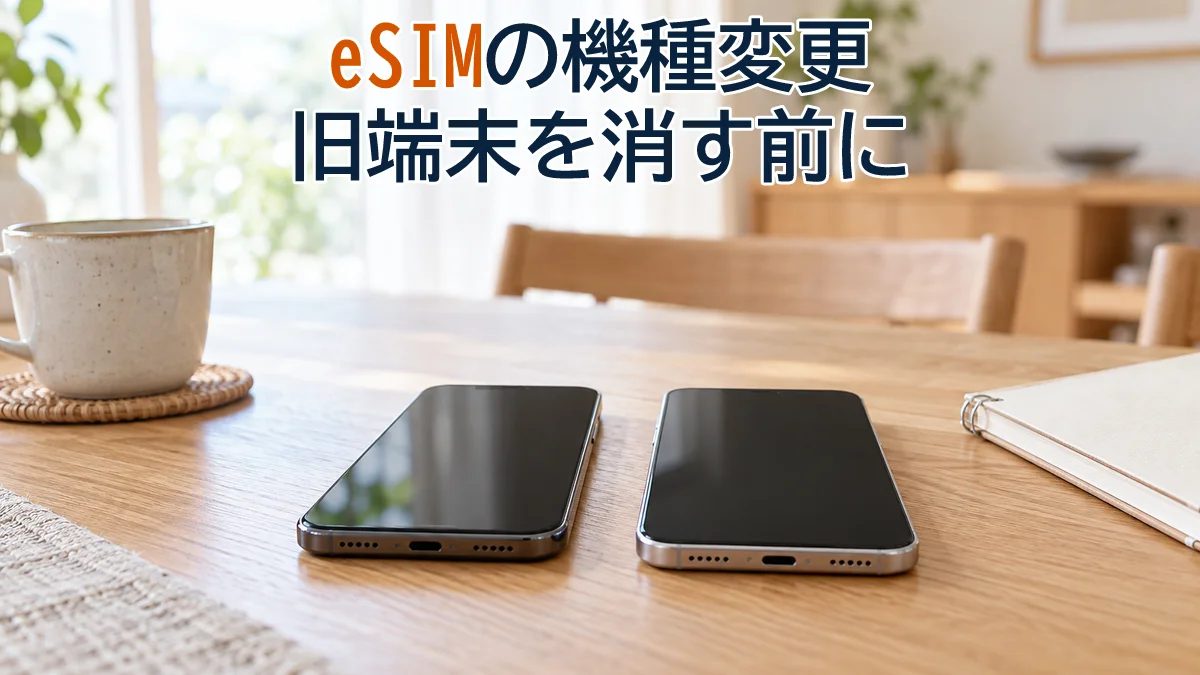
わが家では、機種変更後もしばらく旧端末を初期化せず残しました。その後に見返した記憶はありませんが、手放す判断は新端末で連絡と認証が使えるようになってからにします。
写真やアプリが移っても、eSIMの移行まで済んだとは限りません。正常に使える旧端末を残し、契約先の手順に沿って新端末へ番号を移す準備を整理します。
全体の流れ:旧端末を消すまで
- 契約先の移行方法を確認する
- 連絡と認証を準備する
- 新端末で使えるか確かめる
端末のデータ移行とeSIMの移行を分ける
データ移行と携帯回線の利用開始を分けて進めます。eSIMは、端末へ携帯回線を使うための情報を設定する仕組みです。写真やアプリがそろった後も、番号を使う手続きが残っていないか調べます。
わが家の子どもが使うAQUOSとXperiaはSIMカード、楽天ミニは端末の仕様に合わせてeSIMを使いました。買い替え時も、新しい機種と契約先の対応を照合します。
新端末の製品説明でeSIM対応と書かれていても、使っている会社がその端末でどう移行できるかは別の確認です。同じシリーズ名でも型番や販売地域が違う場合があるため、箱や端末情報にある正確な機種名を、契約先の対応端末案内で探してください。
今の契約を新端末で使う機種変更なら、回線の乗り換えや解約は別の手続きです。対応が分からない間は、旧端末を使える状態で残します。
契約先の機種変更案内で必要な操作を確かめる
端末の転送機能を使えるか、再発行するかを調べる
メーカーの転送機能と、契約先の対応を照合します。Appleの公式案内でも、有効化の方法は通信事業者の対応で分かれます。転送画面が出るだけで対応済みとは判断しません。
契約先の機種変更・SIM再発行ページで、旧SIMが使えなくなる時点を読み、作業日を決めます。
公式サイト内で「eSIM」「機種変更」「再発行」を探します。手数料、受付時刻、利用できない時間は作業日の最新案内で調べます。
何をどこで見るかを短いメモにする
メモには、契約している会社と回線の呼び名、新旧の機種名、移行方法、旧回線が止まる時点を書きます。契約先は利用明細や契約者向け画面、機種名は箱や端末情報、移行方法は公式の機種変更ページで確認。パスワード、QRコード、認証コードをこのメモへ書く必要はありません。
下の表へ調べた条件を残し、空欄は公式案内で調べてから移行を始めます。
| 記入する欄 | 何を見て書くか | 説明例 |
|---|---|---|
| 利用する回線 | 契約明細と端末の回線表示 | 家族への連絡に使う回線 |
| 新旧の機種 | 箱・端末情報と対応端末案内 | 型番を照合済み/新端末は確認中 |
| 移行方法 | 契約先の機種変更ページ | 転送の対応を確認/再発行が必要 |
| 旧回線の停止 | 公式案内の切替条件 | 発行完了時に停止、など確認した条件 |
案内が見つからなければ、メーカーと契約先のサイト内検索へ正確な型番を入れます。似た機種の動画だけで手順を決めません。
旧端末が使えるうちに連絡と認証の準備をする
利用案内のメールと本人確認を受け取れるかを見る
案内メールを新端末や別の手段で開けるようにします。再発行の通知先は公式手順で調べます。旧端末だけで読んでいるメールは、eSIMとは別に引き継ぎが必要です。
契約者向け画面へ入るとき、SMSや認証アプリで確認が求められる場合もあります。必要なのは、どの方法で確認するかを自分で把握しておくこと。認証コードは他人へ知らせず、公式画面で扱ってください。認証アプリを使っているなら、そのアプリの機種変更方法も調べます。
本人確認が必要な人と、代理操作できる範囲を契約先の案内で調べます。家族の設定を代わりにする場合も、必要な本人が作業に参加できる時間を選びます。
携帯回線が止まっても案内を読めるようにする
移行前に、新端末を作業場所のWi-Fiへつなぎます。旧端末の携帯回線が止まっても、次の案内を読める通信手段を残すためです。
QRコードを使う手順なら、表示用の別画面が要るか、ほかの入力方法があるかを読みます。設定情報は共有掲示板や通常のメッセージへ貼りません。
家族に作業時間と別の連絡方法を伝え、充電を済ませます。全員分を同時に移さず、連絡できる端末を残して進めましょう。
移行を始める日と中止する条件を決める
まとまった時間を取り、公式手順を順番に進めます。申込だけ済ませて作業を後回しにすると、旧回線の停止後に対応できなくなるおそれがあります。開始後の取消条件も読んでおきます。
対応一覧に機種がない、本人確認を完了できない、画面が案内と違う時は操作を止めます。型番、手順の該当箇所、エラー文をそろえ、公式の対応端末一覧とエラー検索で調べ直します。削除や初期化で解決しようとしません。
公式案内で解決できない場合だけ契約先へ問い合わせます。画面を送る時は、電話番号・設定用コード・ログイン情報を隠します。
旧端末は、未移行のアプリやデータを見直すために保管します。回線切替後も旧回線を使い続けられるわけではありません。
途中で作業を中断したら、完了通知と契約者向け画面で進行状況を調べます。状態が分かるまで同じ申込を繰り返しません。
旧端末を消す判断は新端末の確認後にする
旧端末を残しても、わが家のように見返さないことはあります。保管を続けるかは、必要な引き継ぎが終わったかで決めます。
新端末では、Wi-Fiでつながるだけで終わらせず、契約した携帯回線で使えているかを確かめてください。電話・SMS・データ通信の基本的な点検は端末が届いた後の通信確認で整理しています。ここでは、新端末へ番号を移す作業が終わったかという判断に使ってください。
家族との連絡、学校の通知、必要なログインを新端末で試します。携帯回線が使えても、連絡・認証アプリが旧端末に残るなら引き継ぎは途中です。
残す期間は日数より確認の済み具合で決める
旧端末を残す期間の目安は、新端末で普段の連絡、必要なログイン、写真などのデータを確認できるまでです。残す前に「旧端末にしかないものは何か」「新端末のどこで使えるか」を整理し、確認が済んだ項目を消していくと、保管を終える判断ができます。確認を終えたら、端末メーカーの手放す前の案内に沿って初期化します。
売却期限が近くても、メモの未確認項目を済ませてから消去します。
旧端末の故障・紛失、eSIM削除済みの場合は、契約先の「再発行」「故障・紛失」の案内へ進みます。端末条件はSIMロックと端末対応の確認も役立ちます。
まとめ:新端末で連絡できてから旧端末を手放す
eSIMの機種変更で迷ったら、契約先の移行方法、旧端末が必要な連絡や認証、新端末での利用確認を分けてみましょう。古いスマホをいつ消すかは、写真が移った日だけで決めなくて大丈夫。家族の連絡を新端末で受けられると確かめてから、手放す準備へ進めます。
eSIMの機種変更についてよくある質問
QRコードを読み込んだあと、紙や画像は捨ててもよいですか?
設定できた直後に自己判断で処分せず、契約先が保管や再利用をどう案内しているか確認してください。新端末で使えることと、設定情報がもう不要なことは別です。保管を求められる場合は人目に触れない場所へ置き、廃棄するときもコードを読み取れない形にします。
電話番号は同じでも、メールアドレスもそのまま使えますか?
電話番号を移しただけでは、メールの利用条件やアカウントの設定まで確かめたことにはなりません。今使うメールサービスの機種変更案内で、再ログインや引き継ぎの要否を確認します。家族や学校との連絡に使うなら、新端末で受信だけでなく返信もできるか確かめておきましょう。
手放さず自宅で使う旧端末も初期化が必要ですか?
手元で使い続けるなら、売却のための初期化を急ぐ必要はありません。ただし、OSやアプリの更新が続くか、画面ロックが掛かっているかは確認してください。子どもへ渡す場合は、親のアカウントや決済を使える状態で渡さず、メーカーの家族利用の案内に沿って設定します。