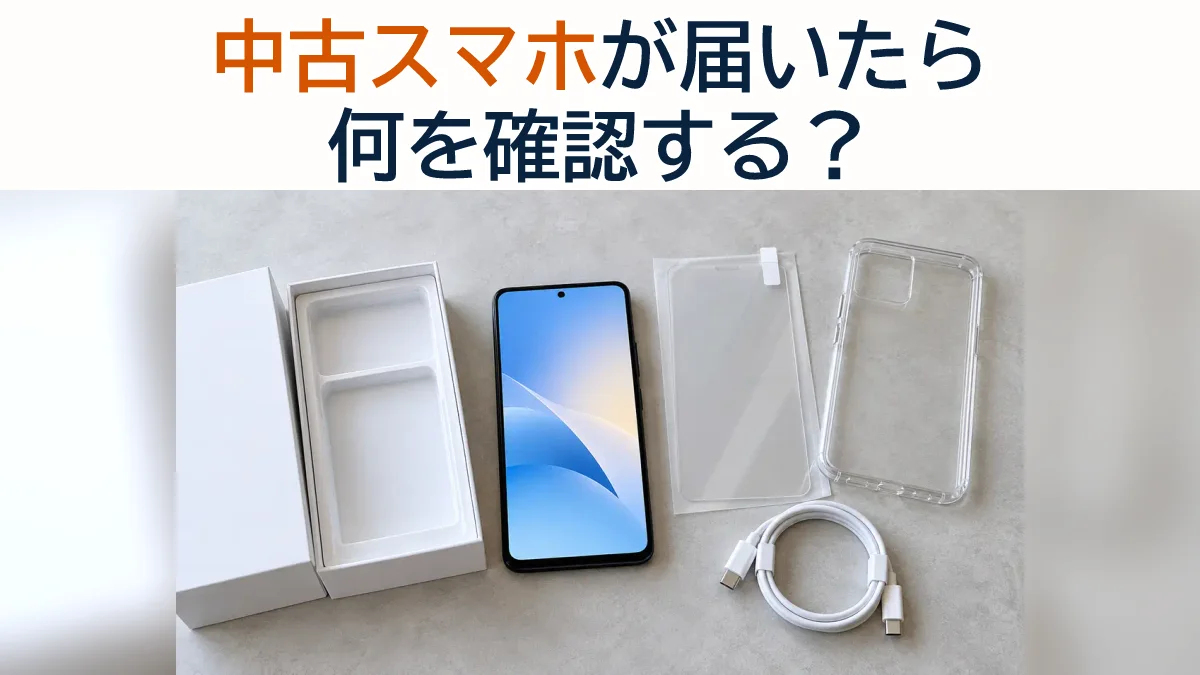
中古スマホが届いたら、すぐに家族のデータを移して使いたくなります。でも、電源が入っただけで安心してよいのか、充電や通話で気になることがあったら誰に聞けばよいのか、迷うこともありますよね。
わが家では、未使用の中古スマホが届いたとき、傷の有無を見た程度でした。フィルムとカバーは届く前に用意していました。使い始める準備は楽しみですが、購入店へ相談できる期限もあるので、最低限、説明と現物が合っているか、充電や画面の操作ができるかは確かめておきたいところです。この記事では到着後の点検と、相談のために残す記録を整理します。機種のおすすめや買う前の選び方は、別の記事へ分けています。
届いたあとに確認すること
- 販売説明と現物、付属品、相談先
- 充電・画面・音などの日常動作
- つながらないときの確認と、相談で伝える内容
届いた品と購入時の説明を照合する
結論は、到着した品の確認、基本動作の点検、実際に使う回線の確認を行い、気になる症状があれば購入店の案内に沿って相談することです。全部の原因を自分で突き止めてから問い合わせる必要はありません。相談できる期間を把握し、分かったところまでを伝える方が、待ち続けるより話を進めやすくなります。
型番・容量・付属品は説明と並べる
注文履歴や購入時の商品説明を開き、届いた端末の型番、容量、色、状態の説明、付属品を照合します。似た名前の機種でも別の型番があるので、端末名だけでなく、箱の表示や端末の情報画面を見てください。情報画面まで進めない場合は、確認できないことも記録します。フィルムやカバーを到着前に用意するなら、注文した端末の正確な型番に対応するものかを見ておきましょう。
傷があるから即不良、とも、安かったから仕方ない、とも決めません。説明に載っていた傷と、届いて初めて気づいた相違を分けるのが大事です。写真を残す場合は、明るい場所で場所が分かる全体と、気になる部分を撮ります。注文番号や端末の識別番号が写った写真は、公開する写真とは分けて扱いましょう。
相談期限と必要な書類を到着日に確認する
保証期間、初期不良の連絡方法、返品・交換の条件は、購入店の商品説明と規約で確認します。期間が何を基準に始まるのか、相談時にどこへ連絡するのかも見ておくと、症状が出たときに迷いにくいです。通販サイトと実際の販売店が別の場合は、自分の注文で案内されている窓口を使ってください。
例えばイオシスでは、購入時のレシートまたは納品書が保証書となる案内があります。付属品も保管するよう記載されているので、本体が動いたからといって書類や箱をすぐ片付けない方がよいでしょう。同店の案内には、自己都合の返品や保証対象外項目も載っています。これは一店の例で、どの店でも同じ対応を受けられるという意味ではありません。イオシスの商品保証と保証除外項目(2026年10月4日確認)。
個人売買で購入した場合も、この店の保証を当てはめません。取引したサービスの相談方法と、出品時の説明を確認します。「中古スマホなら保証がある」とひとまとめにしないことが、到着後の判断では大切です。
充電・画面・音を日常の使い方で確かめる
点検は難しい検査ソフトを入れるより、家族が毎日使う操作を試すところから始めます。異常な発熱、膨らみ、焦げたようなにおいがあるときは、試験を続けず使用と充電を止め、販売店へ相談してください。
充電と入力は表示だけで終わらせない
機種に適した充電器とケーブルで、充電表示が出るか、端末を操作できる状態になるかを見ます。充電できない場合は、説明書どおりの接続かを確認し、手元に適合する別のケーブルがあれば違いを見る程度に留めましょう。接続口へ金属を差し込んだり、無理に押し込んだりはしません。
画面は表示に欠けや線がないかを見るだけでなく、文字を入力し、画面の端のボタンにも触れてみます。真ん中では反応するのに端では操作しにくい場合、その場所をメモしておくと伝えやすいです。設定画面で普通に入力できるか、特定のアプリだけで起きるかを分けて確認してください。
音・カメラ・ボタンは使う機能を短く試す
本体の音量ボタンと電源ボタンが反応するか、スピーカーから音が出るかを確認します。録音機能が使えるなら、短く録音して再生し、声が記録されるかを見てください。録音できない場合は、マイクの故障と決める前に、アプリの権限が許可されているかを確認します。
カメラは前後を切り替え、身近な物を撮って、撮影した画像を開けるかを見ます。家族の連絡用でも、書類や連絡事項を撮る場面があるので、普段使う機能を確かめておきたいところです。指紋認証や顔認証など、その機種にある機能を使う予定なら、公式の設定案内に沿って確認しましょう。
バッテリーは短い点検で寿命を言い切らない
充電できたことと、外出中も十分に使えることは別です。使い始めの更新や設定中は電池の減り方が普段と違うこともあります。残量だけを見るのではなく、何をしていたか、Wi-Fiかモバイル通信か、使っていない時間も減るのかを記録すると、相談で状況を伝えやすくなります。
無理に長時間の動画再生や高負荷の検査を続けるより、普段の用途で気づいたことを残してください。電池の消耗が保証対象か、販売説明でどう扱われているかは購入店に確認します。「中古だからすべて劣化で片付く」「減りが速いから必ず交換される」のどちらも、点検だけでは判断できません。
SIMでつながらないときは端末と設定を分ける
家のWi-Fiではインターネットを使えるのに、外でつながらないときは、スマホ全体が壊れていると決めないようにしましょう。Wi-Fiの通信と、SIMを使う携帯回線の通信は別です。ただし、Wi-Fiが動くことだけで、端末の携帯回線の機能まで正常だとは言い切れません。
届いたスマホが今の回線で使えるか、回線会社の一覧で確かめる
契約している回線会社(格安SIMの会社)の公式サイトには、「動作確認端末」という、使えることを確かめたスマホの一覧があります。届いたスマホの型番(設定画面の端末情報や箱に書かれている英数字)が、その一覧に載っているかを見てください。載っていたら、通話やネットについての注意書きがないかも確認します。名前が似ていても型番が違うと結果が変わることがあるので、機種名ではなく型番で探すのがポイントです。
SIMの開通が済んでいるか、機種の説明書に沿って入っているか、回線会社の設定が必要かも確認します。APNは、携帯回線でインターネットを使うための接続設定です。必要な場合は契約先の公式手順に従い、ほかの会社の値をコピーしません。設定が複雑なら、どの画面まで進んだかを控えて回線会社へ聞きましょう。
通話・SMS・データ通信は別々に確かめる
電話番号での通話、短いメッセージのSMS、インターネットのデータ通信は、できることを分けて記録します。例えば、Wi-Fiを切るとページが開けないが通話はできるなら、その二つの観察をそのまま伝えます。「全部つながらない」とまとめるより、確認する場所を絞りやすくなるでしょう。
テストする場合は契約プランで利用できる機能と料金条件を確認し、通話相手には確認のための連絡と伝えます。緊急通報用の番号へ試しに電話することはしません。SMSを使わない契約なら、受信できないことを不良と判断しないようにしてください。
SIMロックや対応回線の基本を確かめたい場合は、SIMロック解除と対応端末の確認ポイントへ。この記事では一般的な初期設定の全手順は広げず、到着した品で何を確認できたかに集中します。
販売店には症状と確認したことを伝える
気になる症状が残ったら、購入店の正規窓口へ相談します。不良かどうかの判定を自分で完成させなくても大丈夫です。説明との相違、起きた動作、確認できなかった項目を分けて伝えましょう。
下の表の「操作」には何をしていたか、「症状」には見えた表示や音などを書きます。「確認したこと」には適合するケーブルで接続した、公式設定の途中まで進んだ、など実際に行った範囲だけを記入してください。最後は原因の断定ではなく、販売店に確かめてほしい点にします。
| 操作(説明用の例) | 見えた症状 | 確認したこと | 相談したい点 |
|---|---|---|---|
| 適合する充電器へ接続 | 充電表示が出ない | 接続とケーブルを確認 | 次に何を確認するか |
| 画面の端で入力 | 一部のキーが反応しない | 別の入力画面でも確認 | 点検を依頼できるか |
| Wi-Fiを切ってページを開く | データ通信ができない | 型番と開通状況を確認 | 端末側の確認が必要か |
この表は架空の説明例です。実際の相談では購入日や注文情報も、指定された窓口へ伝えます。画面写真に私的なメッセージが写るときは、症状が分かる範囲へ絞ってください。相談相手の指示があるまでは、独自の修理や改造、初期化の繰り返しを避けます。設定を次々変えると、最初に何が起きたかも分かりにくくなるでしょう。
返品や点検のため端末を送ることになったら、送付先、付属品、データやアカウントの扱いを窓口の案内で確認します。画面ロックの解除などを求められた場合も、正規窓口か確かめ、必要な範囲を相談してください。パスワードを普通のメールへ書いて送るような対応はしません。
動作を確かめてから旧端末の扱いを決める
届いた端末の確認中は、今まで使っていた端末をすぐ初期化したり手放したりせず、必要な連絡とデータを保てる状態にしておくと安心です。新端末の基本動作を確かめ、その後に本人のアカウントや必要なデータを移す順番を考えます。引き継ぎ方法はアプリごとの公式案内で確認してください。
この進め方が向くのは、届いたばかりの品について、使い続けられるかを確かめたい人です。これから買う機種を選びたい人向けの説明は含めていません。購入前の条件は中古スマホの買い方とお古を使う判断、子ども用の回線や見守りを含む用途は子ども用スマホと格安SIMの決め方で整理しています。
中古スマホが届いたときの不安は、確認項目を一つずつ終え、残った疑問を相談できる形にすると扱いやすくなります。まず注文の説明と相談期限を開き、充電や画面から確かめてみてください。できたことと気になることを分けて残せれば、家族が使い始める前に、次に誰へ何を聞くかを決められます。